
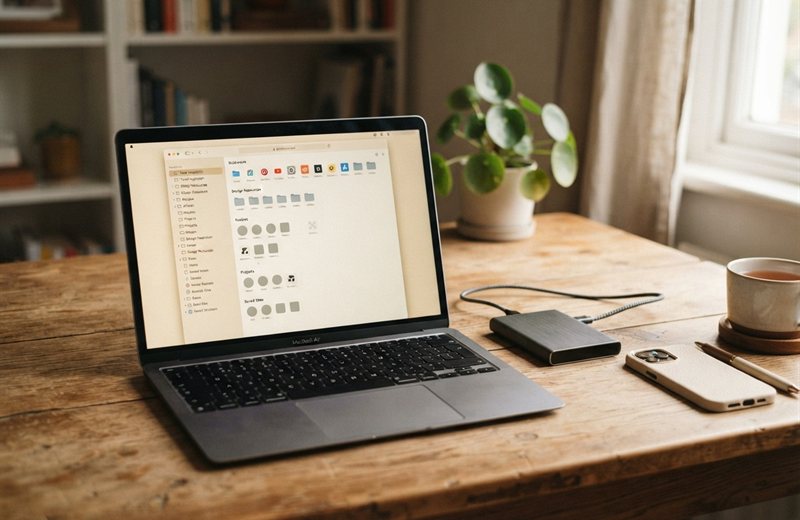

한 줄 요약 휴대폰을 바꾸거나 브라우저를 재설치하면 즐겨찾기가 사라집니다. 크롬·사파리·엣지의 북마크 내보내기와 동기화 방법, 자주 가는 곳과 가끔 가는 곳을 나누는 관리법을 정리했습니다.
즐겨찾기는 한 번 사라지면 복구가 어렵습니다. 브라우저마다 백업 방법이 있지만 대부분 메뉴 깊숙이 숨어 있어 평소에는 쓰지 않게 됩니다. 분기에 한 번, 3분이면 충분합니다.
크롬·엣지에서 내보내기
- 주소창 오른쪽의 점 세 개(또는 설정)를 엽니다.
- 즐겨찾기 → 즐겨찾기 관리자를 선택합니다.
- 오른쪽 위 점 세 개 → ‘즐겨찾기 내보내기’를 누릅니다.
- HTML 파일을 클라우드 드라이브나 외장 저장장치에 보관합니다.
복원할 때는 같은 메뉴에서 ‘즐겨찾기 가져오기’를 선택하고 HTML 파일을 고르면 됩니다.
사파리에서 내보내기
Mac 사파리는 파일 → 내보내기 → 즐겨찾기를 선택합니다. 아이폰은 iCloud 동기화가 기본이라, 설정 → Apple 계정 → iCloud에서 Safari가 켜져 있는지 확인하면 기기를 바꿔도 즐겨찾기가 따라옵니다.
동기화만 믿지 마세요
동기화는 편하지만 계정 로그인이 풀리거나 실수로 삭제하면 함께 사라집니다. 중요한 링크는 HTML 백업을 한 부 더 두는 것이 안전합니다. 백업 파일은 날짜를 붙여 보관하세요. 예: bookmarks-2026-11.html
역할 나누기 매일 가는 5~10곳은 브라우저 즐겨찾기에, 한 달에 몇 번 가는 곳은 여기여 링크모음에 둡니다. 즐겨찾기가 가벼워지고, 기기를 바꿔도 여기여 주소 하나만 기억하면 됩니다.
한 달에 한 번 정리하는 순서
- 즐겨찾기를 열어 열리지 않는 항목을 확인합니다.
- 주소가 바뀐 사이트는 새 주소로 교체합니다.
- 더 이상 쓰지 않는 항목을 삭제합니다.
- 백업 파일을 새로 내보냅니다.
여기여를 활용하는 방법
여기여는 9개 분야의 공식 사이트를 한 페이지에 정리합니다. 즐겨찾기에 모든 사이트를 넣는 대신, 여기여를 즐겨찾기 첫 번째에 두고 필요할 때 분야별로 찾는 방식이 관리하기 쉽습니다.
참고 자료
자주 묻는 질문
즐겨찾기 백업 파일은 어디에 두나요?
클라우드 드라이브와 외장 저장장치에 각각 한 부씩 두는 것이 안전합니다. 파일 이름에 날짜를 붙여 구분하세요.
휴대폰과 PC 즐겨찾기를 합칠 수 있나요?
같은 브라우저 계정으로 로그인하면 자동으로 합쳐집니다. 다른 브라우저라면 HTML로 내보낸 뒤 가져오면 됩니다.
여기여를 즐겨찾기에 추가하면 무엇이 좋나요?
주소가 바뀐 사이트를 직접 찾아다니지 않아도 되고, 기기를 바꿔도 링크 하나로 전체 목록에 접근할 수 있습니다.