
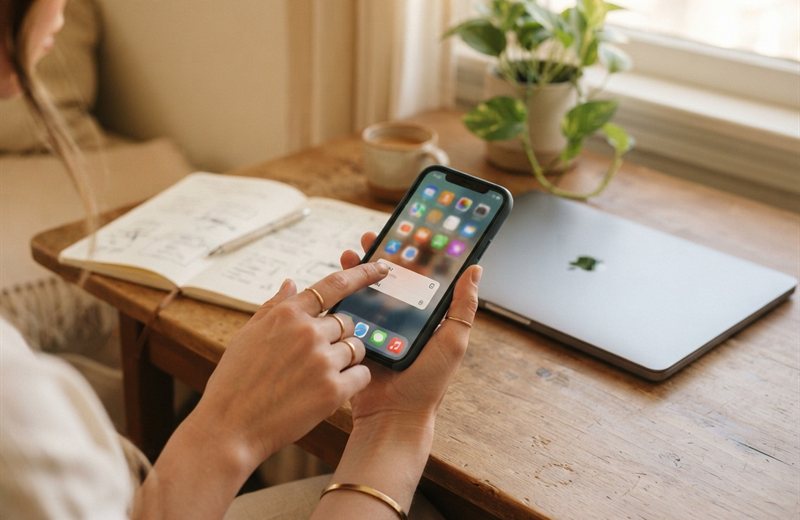

한 줄 요약 크롬, 엣지, 사파리 즐겨찾기 추가와 안드로이드·아이폰 홈화면 추가 방법을 단계별로 설명합니다. 한 번만 설정하면 아이콘 터치로 바로 접속할 수 있습니다.
여기여를 즐겨찾기나 홈 화면에 두면 주소를 검색할 필요가 없습니다. 기기별로 30초면 설정할 수 있습니다.
PC 크롬
- 주소창 오른쪽 별 아이콘을 클릭합니다.
- 이름을 ‘여기여 주소모음’처럼 알아보기 쉽게 입력합니다.
- 폴더를 ‘즐겨찾기 모음’으로 선택하고 완료를 누릅니다.
PC 엣지
주소창 오른쪽의 별 아이콘을 누르거나 Ctrl+D를 누릅니다. 즐겨찾기 모음에 저장하면 새 탭을 열 때 목록이 보입니다.
PC 사파리
상단 메뉴의 책갈피 → 책갈피 추가를 선택합니다. 단축키는 Command+D입니다.
안드로이드 크롬
- 여기여를 엽니다.
- 오른쪽 위 점 세 개를 누릅니다.
- ‘홈 화면에 추가’를 선택합니다.
- 이름을 확인하고 추가합니다.
홈 화면 아이콘은 브라우저 바로가기입니다. 앱처럼 저장 공간을 차지하지 않습니다.
아이폰 사파리
- 여기여를 엽니다.
- 하단의 공유 버튼을 누릅니다.
- ‘홈 화면에 추가’를 선택합니다.
- 오른쪽 위 ‘추가’를 누릅니다.
팁 홈 화면 아이콘 이름은 ‘여기여’처럼 짧게 지정하면 여러 개를 두어도 구분하기 쉽습니다. 자주 쓰는 분야 페이지를 각각 추가해도 좋습니다.
설정 후 확인
아이콘을 눌러 사이트가 바로 열리는지 확인하세요. 열리지 않으면 인터넷 연결 또는 브라우저 업데이트를 확인합니다. 주소가 바뀌었다면 아이콘을 삭제하고 새 주소로 다시 추가합니다.
참고 자료
자주 묻는 질문
홈 화면에 추가하면 앱이 설치되나요?
아닙니다. 브라우저에서 여는 바로가기이며 저장 공간을 거의 쓰지 않습니다.
즐겨찾기와 홈 화면 추가의 차이는?
즐겨찾기는 브라우저 안에서, 홈 화면 아이콘은 바탕화면에서 바로 여는 방식입니다.
아이폰에서 버튼이 안 보이면?
사파리가 아닌 다른 브라우저에서는 메뉴 이름이 다를 수 있습니다. 공유 또는 메뉴에서 ‘홈 화면에 추가’를 찾아보세요.